管理面板重新设计实操:用工具库提升效率与体验
标签: 管理面板 2026-03-30
管理面板设计痛点
我们接触过的不少初创团队都提到,管理面板常被当成“边角料”——预算紧时先砍设计,结果管理员用着费劲,改个数据要绕三圈,效率上不去还易出错。其实管理面板虽不直接面对客户,却是运营团队的“中枢神经”,设计好了能省不少隐性成本。这些年我们团队在帮客户优化系统时,摸索出套“轻量重效”的重新设计法,核心是用对工具、抓准阶段,今天聊聊实操心得。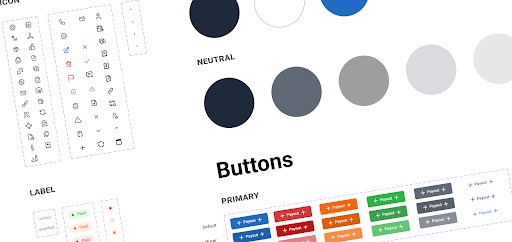
先看清:管理面板设计的“隐形坑”
以前有个电商客户,为赶上线把管理面板随便套了个模板,结果运营团队天天抱怨:筛选器藏得太深、批量操作按钮找不到、数据导出错位。后来才发现,根子上是没把“管理员的使用场景”当回事——他们每天重复操作, 在意“快、准、不费眼”,而不是花哨的动效。这让我们明白:管理面板设计得“反炫技”,实用比好看优先级更高。
工具选对:用UI Kit库省掉“从零造轮子”
常用UI Kit工具介绍
预算有限时,别硬撑原创设计,现成的UI Kit库能省不少事。我们团队常用仨工具,各有侧重:1. Tabler:快速搭“现代感”面板
Tabler的模板很适合数据密集的场景,比如仪表盘、报表页。实操小动作:先挑“核心组件包”(表格、图表、表单)试跑,确认和基础系统兼容再全量替换。有次给物流客户用Tabler搭订单管理页,直接复用它的“多级筛选+批量导出”组件,省了俩星期开发量。注意点:别贪多——它组件虽全,但有些复杂交互(如自定义图表联动)得自己补逻辑,我们曾因直接套用高级组件,后期改BUG花了双倍时间。
2. Bootstrap:稳扎稳打的“老伙计”
要是项目偏传统(比如内部审批系统),Bootstrap更稳妥。它经市场长期验证,跨设备兼容性好。行业人话:这就像用“标准件”组装机器,不容易出幺蛾子。我们给政务客户重做审批面板时,用Bootstrap的栅格系统对齐字段,管理员说“比以前一眼看清所有待办项”。微小瑕疵:默认样式偏保守,想调年轻化点得自己写CSS覆盖,有次为改按钮颜色,不小心动了全局变量,导致其他页面样式错乱,后来用“局部作用域CSS”才解决。
3. Tailwind:给“个性化”留空间
要是团队有前端基础,Tailwind的“实用工具类”很灵活。我们基于它搭过内部设计系统,实操小动作:先定“品牌色+间距规范”,再用工具类拼组件(比如“p-4 bg-gray-50 rounded-lg”直接出卡片样式)。好处是改起来快——运营说“筛选栏太窄”,调“w-64”成“w-80”就行,不用改CSS文件。
四步走:从“能用”到“好用”的重新设计阶段
重新设计的四个阶段
光有工具不够,得按阶段走,避免“想到哪改到哪”。我们总结了四步,拿给客户讲时都说“像给面板做体检”:1. 先“摸底”:别拍脑袋定方案
以前有客户说“我要个高大上的面板”,结果上线后发现管理员根本不用那些图表。现在先做“三维评估”:
• 用户反馈:找3-5个高频用面板的管理员聊,记他们“ 烦的操作”(比如某客户说“每次查历史订单要翻10页”);
• 性能数据:看旧面板卡顿点在哪(比如加载100条数据慢3秒);
• 业务目标:明确这次重设计要解决啥(是提效?减错?还是适配新功能?)。
行业人话:这步是攒“需求清单”,避免后期返工——就像修机器先判断故障,别上来就换零件。
2. 定目标:抓住“一个核心”
目标别贪多,我们一般聚焦一个:要么“提效”(比如把操作步骤从5步减到3步),要么“减错”(比如用下拉选择替文本框输入)。有次给经济客户定目标“让日报表生成时间从20分钟缩到5分钟”,后来用Tabler的“预设报表模板+定时导出”实现,管理员说“终于能准时下班了”。
3. 策略落地:工具+场景“配对”
根据目标和用户习惯选工具。比如用户多是移动端操作(如现场巡检员),就用Bootstrap的响应式组件;要是数据可视化为主(如运营看板),Tabler的图表库更合适。实操小动作:做“原型走查”——用工具搭低保真原型,让管理员模拟操作,记他们“卡壳”的地方(比如某按钮位置不顺手),当场调。
4. 上线后“盯梢”:别当“甩手掌柜”
改完不是结束,我们留2周“观察期”:
• 看用户行为数据(哪些功能用得多/少);
• 每周找1个管理员聊“ 近用着顺手吗”;
• 发现高频误操作(比如总点错删除键),就加个二次确认弹窗。
写在 后